Pages

Subscribe:

Ads 468x60px

sábado, 28 de janeiro de 2012

Windows 7 Logon Screen Tweaker 1.5


Windows 7 Logon Screen Tweaker é uma ferramenta portátil que permite a você alterar a imagem de usuário, o plano de fundo da tela de logon, o conjunto de botões, o som de logon e muito mais! E ainda: o aplicativo permite a você remover itens da tela de logon, incluindo o botão de fácil acesso, o texto oficial do logon e o botão desligar. Você pode adicionar sua própria mensagem de boas vindas na tela de logon. E se não gostar do resultado, clique no botão Default.

É hora de mudar

A janela principal do programa permite a você trocar a imagem e o plano de fundo de sua tela de logon. Também é possível previsualizar as alterações que você fez.
W7SP1 Logon Screen Tweaker

Selecione Tools no canto inferior esquerdo para visualizar mais uma gama de opções para alterar sua tela de logon. Configure as opções a seu modo e customize a tela de logon de seu Windows 7, deixando o sistema com seu toque pessoal!

Tamanho: 2,28MB
Licença: Gratis

quinta-feira, 26 de janeiro de 2012

Brasil terá 4G até 2013


O processo de entrada das redes 4G no Brasil continua. Nesta quinta-feira (26), durante o programa de rádio “Bom Dia, Ministro”, o ministro das Comunicações, Paulo Bernardo, passou algumas informações importantes sobre o andamento desse processo. Dentre elas, que as redes 4G estarão funcionando antes da Copa de 2014.
Ministro das Telecomunicações, Paulo Bernardo (Foto: Reprodução)Ministro das Telecomunicações, Paulo Bernardo (Foto: Reprodução)
Na entrevista, o ministro confirmou que o edital para o leilão das radiofrequências a serem utilizadas pelas operadoras será publicado em abril. Antes disso, na semana passada, a Anatel (Agência Nacional de Telecomunicações) publicou a minuta do edital para consulta pública, com o objetivo de coletar a opinião da sociedade sobre as regras do leilão e das regulamentações estabelecidas para a implantação do 4G. No Brasil, a frequência utilizada será entre 2.5 GHz e 2.69 GHz.
Inicialmente a Anatel informou que o leilão ocorreria no mês de abril, mas segundo o ministro, a data será oficializada no edital a ser publicado. O objetivo principal do ministério das Comunicações é a Copa do Mundo de 2014, e o Governo Federal e a presidente Dilma Rousseff quer ter as 12 cidades-sede do evento aptas a oferecerem a internet de alta velocidade para smartphones e tablets.
A Telebras é responsável por construir a infraestrutura de internet para a Copa do Mundo, como parte do compromisso que o governo brasileiro e o comitê organizador nacional do evento possui com a FIFA. Para a Anatel, essa banda larga de quarta geração é “importante para a prestação de serviço durante os grandes eventos esportivos a serem realizadas no Brasil”.
As empresas que ofertarem o maior valor pelas faixas de radiofrequência em leilão vencem a disputa. Depois do leilão concluído, há um prazo de 12 meses para as empresas vencedoras implantarem o serviço de redes 4G. Porém, em algumas cidades envolvidas direta e indiretamente com a Copa do Mundo, as redes 4G deverão chegar antes. Todas as cidades-sede da Copa das Confederações deverão contar com essa nova rede até o dia 31 de maio de 2013, para atender ao evento teste, que começa no dia 15 de junho. Além disso, as sedes e subsedes da Copa do Mundo devem contar com a rede 4G até o final de 2013.

Como criar arquivos PDF com senha


Neste tutorial, você vai aprender a criar arquivos PDF com senha por meio do programa Doro PDF Writer. Com ele, documentos do Word podem ser convertidos para o formato PDF. É possível, ainda, proteger os arquivos adicionando uma senha de acesso ao conteúdo.
Passo 1. Faça o download do Doro PDF Writer e, após a instalação, crie um atalho do aplicativo na Área de Trabalho.
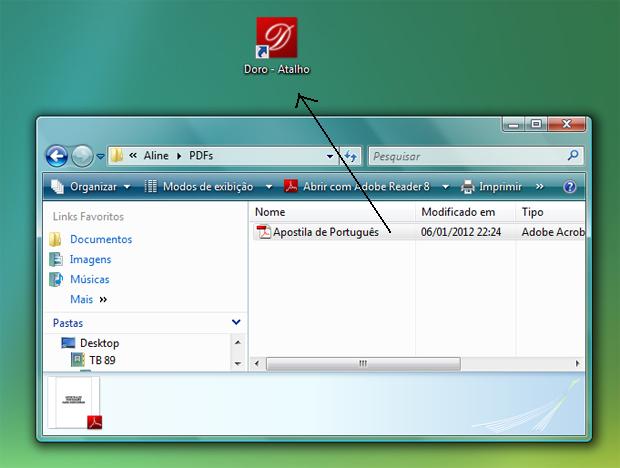
Passo 2. Arraste e solte o arquivo Word (que você deseja converter para PDF e também inserir uma senha) em direção ao ícone do aplicativo. No documento no formato em PDF, que você deseja proteger com uma senha, faça o mesmo procedimento de arrastar e soltar em direção ao ícone do Doro PDF Writer.
Senha pdf 2Arraste o arquivo em direção ao ícone do aplicativo (Foto: Reprodução: Aline Jesus)

Passo 3Uma janela do aplicativo será aberta. No topo da tela, na opção “Arquivo PDF”, insira um nome para o documento que vai ser gerado. Logo abaixo, selecione o diretório onde deseja salvá-lo em seu computador. Observe que na guia “Geral” é possível modificar o título, assunto, palavras-chaves (facilita na busca do documento na web), autor e produtor.
Senha pdf 3Faça ajustes na guia "Geral" (Foto: Aline Jesus)
Passo 4. Na aba “Encriptação”, é possível proteger seu documento por meio de criptografia e senha. Primeiro, marque a opção “Use encriptação de 128 bits”. Em seguida, a opção “Senha de usuário para acesso limitado”. Essa última é responsável por permitir algumas funções do acesso limitado, tais como “Permitir copiar e colar” e “Permitir impressão”.
Vale lembrar que, mesmo ao definir acesso limitado, a inserção de uma senha é importante. A última opção - “Senha mestra para acesso completo” -  permite que terceiros tenham acesso a todas as operações possíveis do documento, mediante a senha criada.
Senha pdf 4Aba Encriptação (Foto: Reprodução Aline Jesus)
Passo 5. Finalize clicando no botão “Criar” e, em seguida, abra o PDF. Perceba que será solicitada a primeira senha com acesso limitado ou a segunda que dá direito ao acesso de todas as operações possíveis em um PDF.
Senha pdf 5Digite a senha para abriri o PDF (Foto: Reprodução Aline Jesus)
Quando o documento abrir, repare, no lado esquerdo, a sinalização de um cadeado que indica a proteção de seu arquivo.
semha pdf protegido


O que é rootkit?


Os rootkits são um tipo de específico de malware que funciona interceptando ações do próprio sistema operacional e alterando seus resultados. Dessa forma, se o sistema solicita a leitura de um arquivo malicioso com um antivírus, por exemplo, o rootkit filtra a informação via API e bloqueia a ação da ferramenta.
Rootkit (Foto: Reprodução)Eles se camuflam no sistema (Foto: Reprodução)
Com uma grande capacidade de camuflagem, os rootkits também são chamados de camaleões de arquivos, pois se escondem de softwares de segurança e ocultam suas chaves de registro. Dessa forma, os processos ficam "escondidos" no Gerenciador de Tarefas.
A praga ataca tanto Linux quanto oWindows. No primeiro, o rootkit geralmente substitui programas que aparecem em listagens de arquivos. Assim, sua presença passa batida caso o usuário consulte uma lista do tipo. Já no Windows, ele afeta processos na memória e “engana” o programa que está infectado, fazendo-o acreditar que o arquivo malicioso não existe e provocando mensagens de erro. 
Como evitar ou eliminar rootkits?
Como a maioria dos vírus, trojans e outras pragas digitais, os rootkits se “reproduzem” por meio de e-mails e sites maliciosos. Ao clicar em um deles, você pode abrir caminho para invasores e ter suas informações pessoais roubadas. Isso inclui senhas, nomes de usuário e outras coisas digitadas no computador.
A recomendação é simples: conte sempre com um bom antivírus e um firewall atualizados. Para proteção extra, use e abuse de antispams que você encontra no BaixaTudo. Eles filtram sua caixa de entrada para evitar e-mails suspeitos. Mesmo protegido, procure não abrir mensagens de remetentes desconhecidos, assim você evita não só os rootkits, mas muitas outras pragas virtuais.
Fonte: Tech Tudo

Arquivos do Google Docs podem ser exportados em massa via Google Takeout


Serviço especializado da gigante da web para backup de dados guardados nas nuvens agora permite download do Docs.

Já é possível baixar todos os seus arquivos do Google Docs via Google Takeout. (Fonte da imagem: Reprodução/Google Takeout)

A partir de agora, você pode fazer o download de todos os documentos existentes em sua conta do Google Docs de uma só vez, usando para isso o serviço Google Takeout. O Takeout, lançado na metade do ano passado, foi desenvolvido por um grupo de engenheiros do Google, o Data Liberation Front, e é focado no gerenciamento dos dados que você guarda nos serviços da empresa.
Graças ao mesmo grupo, você conta agora com um método bem mais simples e prático para fazer backup de tudo o que criou, editou ou armazenou em sua conta do Google Docs. Você pode escolher, individualmente, o formato em que cada tipo de arquivo (documentos, desenhos, apresentações e planilhas) será exportado e então baixar todos em um arquivo único no formato ZIP.

Clique para acessar!!!

segunda-feira, 23 de janeiro de 2012

Anonymous disponibiliza sua própria distribuição Linux


Baseado no Ubuntu 10.04, sistema operacional criado pelo grupo hacker acompanha aplicativos bastante variados.


Conhecido por atacar governos e empresas que julga culpados de se opor à liberdade de expressão, o Anonymous agora também ataca no campo dos sistemas operacionais. Baseada no Ubuntu 10.04, foi criada uma distribuição Linux própria ao grupo que, apesar de ainda incompleta, já pode ser baixada pelos curiosos.
Entre os aplicativos que acompanham o software estão o Comix, Emesene, Liquid War, VLC, Gwibber e uma suíte de segurança que inclui o Tor, TrueCrypt, macchanger e o Vidalia, entre outros. Para entrar no sistema é preciso usar o login “anon1mous” e a senha “ano” – clique aqui para baixar a novidade hospedada no site Multiupload.


Ashampoo Burning Studio 2012 10.0.15

A versão 2012 de um dos melhores programas para gravar discos já está disponível, mais fácil e rápida do que antes!


Ashampoo Burning Studio é um programa de gravação de discos completo e eficiente.
Com ele, você pode gravar arquivos e pastas em CDs, DVDs e Blu-Rays, fazer cópias de segurança de conteúdos do seu computador, criar CDs de música para tocar em aparelhos comuns, gravar filmes  para tocar em aparelhos DVD ou Blu-Ray, copiar discos, gravar imagens de disco (ISO), criar capas, entre diversas outras opções.
Ashampoo Burning Studio é um dos programas para queimar discos mais famosos e usados do mundo, devido às suas funções completas, a facilidade de usar o programa e a simplicidade de seus comandos.  O programa é totalmente traduzido para o português brasileiro.

Tudo para CDs, DVDs e Blu-rays

Confira tudo o que é possível fazer com Ashampoo Burning Studio:

Gravar arquivos e pastas

Um dos recursos mais básicos de um programa desse tipo é a gravação de dados em um disco. Ashampoo Burning Studio permite criar CDs, DVDs e discos Blu-Ray de uma maneira descomplicada. É possível criar discos com a opção autoiniciar e também atualizar mídias existentes.

Fazer cópias de segurança

Nossos dados nunca estão totalmente seguros dentro de um computador. Imprevistos acontecem, então é bom manter no mínimo os principais arquivos e pastas em uma cópia de segurança.
Você pode manter cópias deles em CDs, DVDs ou Blu-rays com Ashampoo Burning Studio. Eles podem ser compactados, garantindo mais arquivos em cada disco, e criptografados, para sua maior segurança. Você também pode restaurar essas cópias de segurança.

Extrair e gravar músicas

Um dos maiores usos de CDs e DVDs é para a reprodução de arquivos multimídia. Apesar do declínio das mídias físicas em relação a pendrives e reprodutores de MP3, muitos aparelhos ainda contam com o bom e velho disco ótico digital.
Com Ashampoo Burning Studio você pode criar CDs de áudio que tocam em aparelhos comuns, ou CDs, DVDs e Blu-rays de MP3 ou WMA que tocam em players com suporte a esses formatos. É possível copiar discos inteiros para o computador com o programa.

Gravar filmes

Através de Ashampoo Burning Studio você consegue gravar filmes em DVDs e Blu-rays, contanto que você prepare os arquivos de forma correta. Para aparelhos que não suportam outros tipos de formato de vídeo (como AVI, MPEG e DIVx), essa é a única forma de gravar um disco compatível.
Você pode criar também um disco VCD ou SVCD para reproduzi-los em aparelhos DVD que suportam esses formatos e também copiar filmes para CDs, DVDs e Blu-rays que tocam apenas em computadores.

Criar e gravar imagens de disco

Tem uma imagem de disco no seu computador (ISO, CUE/BIN e ASHDISC)? Você pode usar o Ashampoo Burning Studio para gravá-lo em um CD, DVD ou Blu-ray. Também é possível fazer o processo contrário, e criar imagens de disco a partir de um CD ou DVD nos mesmos formatos.

Outras opções

  • Ashampoo Burning Studio permite copiar CDs, DVDs e Blu-rays para o seu computador;
  • É possível também apagar discos regráveis: CD-RW, DVD-RW, DVD+RW ou DVD-RAM;
  • Criar e imprimir capas, etiquetas e brochuras para suas mídias;
  • Criar cópia modificada de um CD, DVD ou Blu-ray existente;
  • Criar um CD, DVD ou Disco Blu-ray de dados usando ajustes avançados.

Sem barra de ferramentas

Durante a instalação, o programa oferecerá a você duas formas de instalar: Expressa e Customizada (para experts). Ashampoo Burning Studio instala uma barra de ferramentas de forma padrão. Se você não quer instalá-la, selecione o modo de instalação customizado e desmarque a opção “Instalar a barra de ferramentas MeuAshampoo (recomendado)”.

Como obter a licença gratuita

Para aproveitar todas as funções disponíveis em Ashampoo Burning Studio, você deve ativá-lo. Isso é feito de uma maneira bem simples: assim que o programa é instalado, uma página será aberta em seu navegador-padrão. Você precisa digitar seu email e clicar em “enviar” para prosseguir o processo.
Na próxima tela, será solicitada uma senha. Se você não criou nenhuma, clique em “Esqueceu a senha?” e depois digite seu email, para receber um link na sua conta.
Volte à tela anterior, digite a senha e clique em “Logar”. O próximo passo será preencher o cadastro. Você pode pular essa etapa clicando em “Pular”. Depois disso, o programa finalmente exibirá a chave de licença.

  • Em Português
  • Gratuito
  • 57,90 MB
  • Para WindowsXP/Vista/7

quarta-feira, 11 de janeiro de 2012

Adobe Photoshop Lightroom 4 Beta


  • Em Português
  • Gratuito
  • 409,15 MB
  • Para Windows Vista/7

Não perca a oportunidade de organizar e editar seu acervo de fotos com uma ferramenta profissional e gratuita.
Adobe Photoshop Lightroom 4 é a mais nova versão desse programa da Adobe voltado para fotógrafos profissionais ou amadores.
O Adobe Photoshop é o programa para a manipulação de imagens mais conhecido no mundo. Todavia, ele possui recursos específicos para a edição de imagens, sendo mais adotado por designers.
Por sua vez, o Lightroom conta com ferramentas para o gerenciamento de arquivos e o tratamento de fotografias. Com isso, você é capaz de organizar e melhorar o visual do seu acervo de fotos de maneira qualificada.
Se você trabalha com imagens, não pode perder a oportunidade de experimentar um dos melhores organizadores e editores de fotos do mercado sem precisar pagar nada. A versão Beta do Adobe Photoshop Lightroom 4 é válida até março de 2012.
Organize e trate o seu acervo de fotos.

Como baixar

Para baixar o Adobe Photoshop Lightroom 4 você precisa ter uma conta nos serviços da Adobe. Ao clicar em “Clique aqui para Baixar”, você é redirecionado para uma página em que é possível criar um perfil ou realizar o logon em um já existente.
Se você possui uma conta na desenvolvedora, forneça os seus dados na coluna da direita. Para criar um novo cadastro clique em “Create an Adobe Account” e preencha os formulários apresentados.
Após fazer o logon em sua conta, você é finalmente encaminhado para a página de download do aplicativo. Baixe o arquivo referente à versão do seu sistema operacional (32 ou 64 bits). Não sabe qual é a versão do seu? Leia o artigo “Como saber se o seu Windows é 32 ou 64 bits” e descubra como proceder.
Visualize suas fotografias mais de perto.

Uma verdadeira biblioteca

O Adobe Photoshop Lightroom 4 possibilita que você organize e gerencie as suas imagens. Por meio da seção “Biblioteca”, é possível importar as fotos desejadas, navegar entre as pastas, visualizar os metadados dos arquivos e adicionar palavras-chave (pré-definidas ou criadas por você) – um recurso que possibilita encontrar as fotografias com maior rapidez e precisão.
O mecanismo de procura por filtros é outra opção de organização capaz de tornar a pesquisa por figuras mais prática. O carregamento do seu acervo de fotos deve ser feito pelo botão “Importar”, sendo possível selecionar arquivos únicos ou diretórios inteiros.
Compartilhe suas imagens por redes sociais.
Sejam as fotografias originais ou aquelas que foram modificadas, você pode compartilhá-las por meio de redes sociais, como o Facebook e o Flickr. Por tais características, o Adobe Photoshop Lightroom 4 pode ser comparado a uma verdadeira biblioteca de fotos.


Dando um “trato”

Outra especialidade do Adobe Photoshop Lightroom 4 é o tratamento das imagens. Entre as opções básicas de modificação, você encontra funções para ajuste de cores, exposição, brilho e contraste. Além disso, o programa conta com ferramentas para eliminação de olhos vermelhos, remoção de manchas, sobreposição de corte, correções a partir da lente ou câmera utilizada e aplicação de uma infinidade de efeitos.
Para iniciar o tratamento das imagens, escolha uma fotografia e selecione a opção “Revelação” (na barra superior do programa). Todas as opções estão em português, o que facilita muito para quem está começando a utilizar o aplicativo.
Dê um trato nas suas fotos!

Presets

Esta função é a preferida de muitos fotógrafos. O Lightroom permite que você crie um preset, ou seja, uma predefinição. Isso significa que é possível fazer alterações de cor, contraste e brilho, por exemplo, e salvá-las com um nome determinado.
Assim, toda vez que você quiser aplicar as mesmas alterações em outras imagens, basta selecionar o preset criado. O próprio software já vem com cerca de 50 predefinições para você utilizar, mas também é possível baixar presets prontos da internet.


Apresentando o seu acervo

Como se gerenciar e tratar as imagens não fosse suficiente, este excelente aplicativo da Adobe também permite que você crie apresentações de slides com suas fotos. Você pode inserir bordas nas imagens, sombras, trilha sonora, telas de inicialização e finalização, além de acrescentar marcas-d’água para personalizar suas fotografias.
Por padrão, existem cinco layouts diferentes para embelezar a exibição das suas fotos. Contudo, você também pode criar novos modelos. Essa ferramenta de apresentação suporta exportar o trabalho feito para o formato PDF e de vídeo (na extensão MP4). Tudo isso você encontra na aba “Apresentação de slides”.


No papel ou na tela

O Adobe Photoshop Lightroom 4 ainda auxilia você a imprimir e publicar suas fotos na internet. A função "Imprimir" permite que você faça ajustes da imagem no papel, adicione margens, linhas e marcas-d’água. Além disso, é possível exportar as fotografias para o formato JPEG.
No que concerne à publicação de fotos na internet, este programa cria um mosaico com as imagens selecionadas por você, permitindo a personalização dos modelos e, consequentemente, a constituição de uma identidade visual para o seu acervo.
Publique o seu acervo em sites.
A ferramenta possibilita a criação dos mosaicos em HTML ou FLV (extensão do Flash). Ela ainda conta com uma função para realizar o upload diretamente para o servidor do seu site.

Localizando suas fotos, literalmente

O recurso “Mapas” é uma das mais recentes novidades do Adobe Photoshop Lightroom 4. Por meio dessa seção, você consegue indicar os pontos exatos de onde cada uma das fotos do seu acervo foi tirada. O aplicativo possui suporte para integração com “tracklogs” e compatibilidade com metadados armazenados por dispositivos móveis.
Por exemplo, caso o seu smartphone possua um sistema de geolocalização integrado à câmera, o Lightroom automaticamente identificará as informações de onde as fotos foram tiradas e fará as marcações no mapa interativo. Para adicionar uma imagem a determinado local, basta arrastá-la para o mapa.
Marque onde você tirou cada fotografia.

Álbum personalizado

A última ferramenta oferecida pelo Adobe Photoshop Lightroom 4 é a criação de books personalizados. Com essa função, qualquer pessoa é capaz de reunir as imagens que quiser e montar um álbum de recordações de maneira descomplicada e rápida. Os modelos disponíveis pelo programa são bem variados e elegantes, tudo o que é necessário para deixar seu acervo ainda mais atrativo.
O aplicativo possui integração com o Blurb, um serviço online para a impressão de álbuns customizados. Ao montar o seu book, você visualiza na hora o preço que ele custaria para ser impresso.